Die ideale Domain für Ihren Online-Erfolg!
Registrieren Sie sich noch heute Ihre Wunschdomain, bevor es jemand anderes tut!
Schnelle Prüfung & Registrierung
Wählen Sie aus über 380 Domainendungen
Sortiert nach Kategorien für die gezielte Suche
In allen Hostingprodukten mind. 1 Domain kostenlos!
Jetzt Ihre Wunschdomain
sichern und durchstarten!
.de
1,19 € / Mon.
.com
1,99 € / Mon.
.at
1,99 € / Mon.
.info
2,99 € / Mon.
.hamburg
6,49 € / Mon.
TLDs & Ihre Typ Bezeichnungen
ccTLD - countrycode Top Level Domains
Domain-Variante
ccTLDs sind länderspezifische Domains wie .de, .at oder aber auch .tv! Entscheidend ist die geographische Lage, auch wenn .tv oft wie eine gTLD genutzt wird. ccTLDs sind ideal für Unternehmen, die Produkte oder Dienstleistungen in einem bestimmten Land anbieten. Sie fördern Vertrauen und stärken Ihre Local-SEO-Strategie.
gTLD -
generic Top Level Domain
gTLDs decken im Gegensatz zu ccTLDs keine Länder, sondern Themen ab. Zu den bekanntesten gTLDs gehören .com, .net, .org, .info und viele mehr. Mit einer passenden gTLD können Sie Ihre Online-Identität stärken und Ihre SEO-Strategie optimieren. Diese Domains sind ideal für Unternehmen und Organisationen, die eine breite Zielgruppe ansprechen möchten.
nTLDs -
new Top Level Domains
Diese Domain-Endungen decken den gestiegenen Bedarf / die aktuellen Anforderungen ab. Beispiele hierfür sind Domains wie .shop, .app sowie regionale Endungen wie .hamburg oder .berlin. Sie unterstreichen nicht nur Ihr Projekt, sondern auch Ihre Regionalität, was einen wesentlichen Beitrag zur lokalen Auffindbarkeit leistet (Stichwort: localSEO).
Vorteile für eine Domain bei webgo
Große Auswahl
Vielfältige Domain-Endungen für Ihre perfekte Domain!
SSL
inkludiert
Mit Ihrer Domain erhalten Sie ein SSL Zertifikat für eine sichere Verbindung.
365 Tage Service
Bei Rückfragen steht Ihnen unser ausgezeichneter Support zur Verfügung!
DNS-Verwaltung
Bei webgo können Sie
DNS-Zonen nach Ihren Bedürfnissen einstellen.
Transparente Kosten
Keine versteckten Gebühren, Setup-Kosten oder ähnliches!
Whois Protection
Anonymisieren Sie zum Schutz die Domain-inhaberschaft.
Häufig gestellte Fragen:
Die Registrierung einer .eu-Domain ist an spezifische Anforderungen geknüpft, die von der Verwaltungsstelle EURid festgelegt wurden. Diese Voraussetzungen gewährleisten, dass nur berechtigte Personen oder Organisationen eine .eu-Domain registrieren können. In diesem Beitrag erfahren Sie, wer eine .eu-Domain registrieren darf, welche Dokumente benötigt werden und worauf bei der Anmeldung geachtet werden muss. Unabhängig davon, ob Sie als Privatperson, Unternehmen oder Organisation tätig werden, ist es wichtig, die aktuellen Regeln und Vorgaben zu kennen.
Voraussetzungen für die Registrierung von .eu-Domains
Für Privatpersonen
Wohnsitz: Die registrierende Person muss in einem EU-Mitgliedstaat oder in Island, Liechtenstein oder Norwegen ansässig sein.
Staatsbürgerschaft: Alternativ genügt die Staatsbürgerschaft eines EU-Mitgliedstaates oder in Island, Liechtenstein oder Norwegen, unabhängig vom Wohnsitz.
Für Unternehmen und Organisationen
Standort: Unternehmen oder Organisationen müssen in einem EU-Mitgliedstaat, Island, Liechtenstein oder Norwegen niedergelassen sein.
Zusätzliche Anforderungen
Vollständige Kontaktdaten: Name, Adresse, Land, E-Mail-Adresse und Telefonnummer des Registrierenden müssen angegeben werden.
Registrar: Die Registrierung ist ausschließlich über einen akkreditierten Registrar möglich, wie z. B. bei webgo: Zum Domaincheck
Aktualität der Daten: Änderungen der Kontaktdaten müssen unverzüglich beim Registrar bzw. Domain- oder Hosting-Anbieter gemeldet werden. Direkte Änderungen bei EURid sind nicht möglich.
Wichtige Hinweise
Ein gültiger Domainname muss frei verfügbar und nicht gesperrt oder reserviert sein.
Die Verwaltung von .eu-Domains erfolgt über EURid, welche zusätzliche Sicherheitsprüfungen der Registrierungsdaten durchführen kann.
Mehr Informationen finden Sie auf der offiziellen Webseite der EURid.
Wir hoffen, Ihnen konnte dieser Artikel weiterhelfen! 😊
Sollte dies nicht der Fall sein, wenden Sie sich gerne an den Support per Mail, Live-Chat oder Telefon.
Mehr Infos und Kontaktdaten unter: www.webgo.de/support
➡️ Für Verbesserungen oder Vorschläge von FAQ Themen schicken Sie uns eine Mail an faq@webgo.de
Ein prägnanter, leicht merkbarer Domainname stärkt deine Marke, verbessert die Auffindbarkeit in Suchmaschinen und schafft Vertrauen bei Besucherinnen und Besuchern.
Kurze, eindeutige Namen mit relevanten Keywords wirken zudem professionell und unterstützen deine SEO-Strategie.
Beispiel:
Einfach: handwerkerhamburg.de
Kompliziert: super-tolle-güter.de
Externe Domains können problemlos in Ihrem webgo-Kundenportal aufgeschaltet werden. Dies ermöglicht es Ihnen, Domains, die bei einem anderen Anbieter registriert sind, mit den Diensten von webgo zu verbinden, z. B. für Hosting oder E-Mail. Diese Anleitung erklärt Ihnen Schritt für Schritt, wie Sie eine externe Domain hinzufügen und welche DNS-Einstellungen erforderlich sind, um sie korrekt zu nutzen.
Achtung: Diese Anleitung gilt nicht für folgende Pakete:
webgo Homepage-Baukasten
Managed & Root vServer
Managed & Root Dedicated Server
Um bei einem Managed vServer & Dedicated Server eine Domain extern hinzuzufügen, müssen Sie der folgenden Anleitung folgen: Wie lege ich eine Domain in Froxlor an?
Schritt-für-Schritt-Anleitung zur Aufschaltung einer externen Domain
Anmeldung im webgo Kundenportal
Melden Sie sich unter https://login.webgo.de mit Ihren webgo-Zugangsdaten an.Domain hinzufügen
Navigieren Sie im Menü zu Domains und klicken Sie anschließend auf Domain hinzufügen.
Wählen Sie den Vertrag aus, in dem die Domain aufgeschaltet werden soll.
Geben Sie den Namen Ihrer Domain ein (z. B. meinedomain.de) und bestätigen Sie.
Das System erkennt, dass diese Domain extern verwaltet wird, und bietet Ihnen die Option zur Aufschaltung an. Wählen Sie diese aus.
Bestellung abschließen
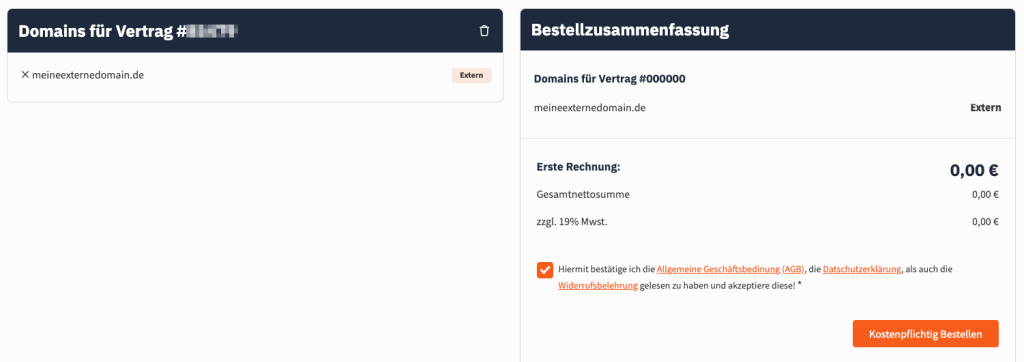
Die Domain wird in den Warenkorb gelegt. Keine Sorge – die externe Aufschaltung ist dauerhaft kostenlos.
Wechseln Sie in den Warenkorb und schließen Sie den Vorgang mit dem Button Kostenpflichtig bestellen ab.
Status prüfen
Nach Abschluss erscheint die Domain in Ihrer Domain-Übersicht mit dem Status Extern. Ab jetzt können Sie sie für Hosting-Dienste oder E-Mail-Adressen verwenden.
Erforderliche DNS-Einstellungen bei Ihrem Domain-Provider
Damit die externe Domain ordnungsgemäß funktioniert, müssen beim Anbieter, der die Domain verwaltet, spezifische DNS-Einträge gesetzt werden:
1. Für die Nutzung der Domain für eine Webseite:
A-Eintrag: Tragen Sie die Server-IP-Adresse Ihres Webhosting-Pakets ein.
Beispiel: 185.30.xxx.xxx
Stellen Sie sicher, dass drei A-Einträge gesetzt werden:
Eintrag für die Hauptdomain (ohne „www“).
Eintrag für die „www“-Variante (z. B. www.meinedomain.de).
Optional: Ein Catch-All-Eintrag, damit Subdomains automatisch auf Ihren Server verweisen.
AAAA-Einträge löschen: Falls Ihr Anbieter standardmäßig IPv6-Einträge (AAAA) setzt, entfernen Sie diese. Es dürfen nur unsere IPv4-A-Einträge vorhanden sein. Ansonsten routet die Domain nicht korrekt zu Ihrem webgo-Paket.
2. Für die Nutzung von E-Mail-Adressen:
MX-Eintrag:
Für Webhosting-Tarife: Nutzen Sie die Posteingangsadresse, die Sie im Kundenportal unter E-Mail-Adressen finden.
Für Managed vServer oder Dedicated Server: Geben Sie die Server-Adresse Ihres Tarifs an (z. B. vXXXXXX.goserver.host oder dsXXXXXX.goserver.host).
SPF-Eintrag (optional, aber empfohlen):
Hinterlegen Sie einen SPF-Eintrag als TXT-Record, um Spamfilter-Einstellungen zu optimieren. Hierfür bieten wir Ihnen unseren Standard-SPF-Eintrag an:
v=spf1 a mx ip4:37.17.224.0/21 ip4:185.30.32.0/22 ip4:88.82.224.0/19 ip4:45.153.56.0/22 ~allZusätzliche Hinweise
Änderungen der DNS-Einstellungen können bis zu 24 Stunden dauern, bis sie weltweit wirksam werden (DNS-Propagation).
Testen Sie die Einstellungen nach der Konfiguration, indem Sie die Domain im Browser aufrufen oder einen Ping-Test durchführen.
Wo exakt bei Ihrem Anbieter die DNS-Einstellungen vorgenommen werden, müssten Sie bei Ihrem Anbieter erfragen.
Wir hoffen, Ihnen konnte dieser Artikel weiterhelfen! 😊
Sollte dies nicht der Fall sein, wenden Sie sich gerne an den Support per Mail, Live-Chat oder Telefon.
Mehr Infos und Kontaktdaten unter: www.webgo.de/support
➡️ Für Verbesserungen oder Vorschläge von FAQ Themen schicken Sie uns eine Mail an faq@webgo.de
Ein Domainumzug ohne Ausfall ist möglich, wenn Sie Ihre neue Umgebung bei webgo vollständig vorbereiten, bevor Sie den eigentlichen Transfer starten. Legen Sie Ihre Domain zunächst ohne Auth-Code im Kundenportal an, richten Sie E-Mail-Adressen, Subdomains und DNS-Einstellungen vorab ein und migrieren Sie Ihre Website auf die webgo System-Domain zum Testen. So bleibt Ihre bestehende Website beim alten Anbieter weiterhin erreichbar, während Sie parallel alles bei webgo vorbereiten. Erst wenn alles korrekt funktioniert, starten Sie den Domaintransfer mit dem Auth-Code. Dadurch vermeiden Sie Unterbrechungen und stellen einen nahtlosen Übergang sicher.
Ein Domainumzug zu webgo erfolgt über den sogenannten Auth-Code, den Sie bei Ihrem bisherigen Anbieter anfordern. Nach der Bestellung oder dem Hinzufügen der Domain im webgo Kundenportal geben Sie diesen Code ein, wodurch der Transfer automatisch gestartet wird. Wichtig ist, dass Sie Ihre Webseite und E-Mail-Konten vorab auf Ihrem neuen webgo Webspace einrichten, um Ausfallzeiten zu vermeiden. Je nach Domainendung dauert der Umzug meist wenige Stunden bis mehrere Tage. Bei bestimmten Domains ist zusätzlich eine Bestätigung per E-Mail erforderlich oder es gelten Sperrfristen.
Die Domainverwaltung im webgo Webhosting finden Sie im Kundenportal unter dem Menüpunkt „Domains“. Dort sehen Sie alle wichtigen Informationen zu Ihren Domains und können diese direkt verwalten. Für eine gezielte Ansicht können Sie Domains auch vertragsbezogen anzeigen lassen und über das Zahnrad-Symbol bearbeiten.
Der ausgezeichnete webgo Experten-Support
Samstag, Sonntag und Feiertags: 11–18 Uhr